グローバルオンラインアシスタントを始めた際、私の場合は特に新しく購入したものはありませんでした。
つまり初期投資0円で始めることができました。
その時に持っていたものをご参考までに紹介いたしますね。
私がグローバルオンラインアシスタントを始める時の仕事環境
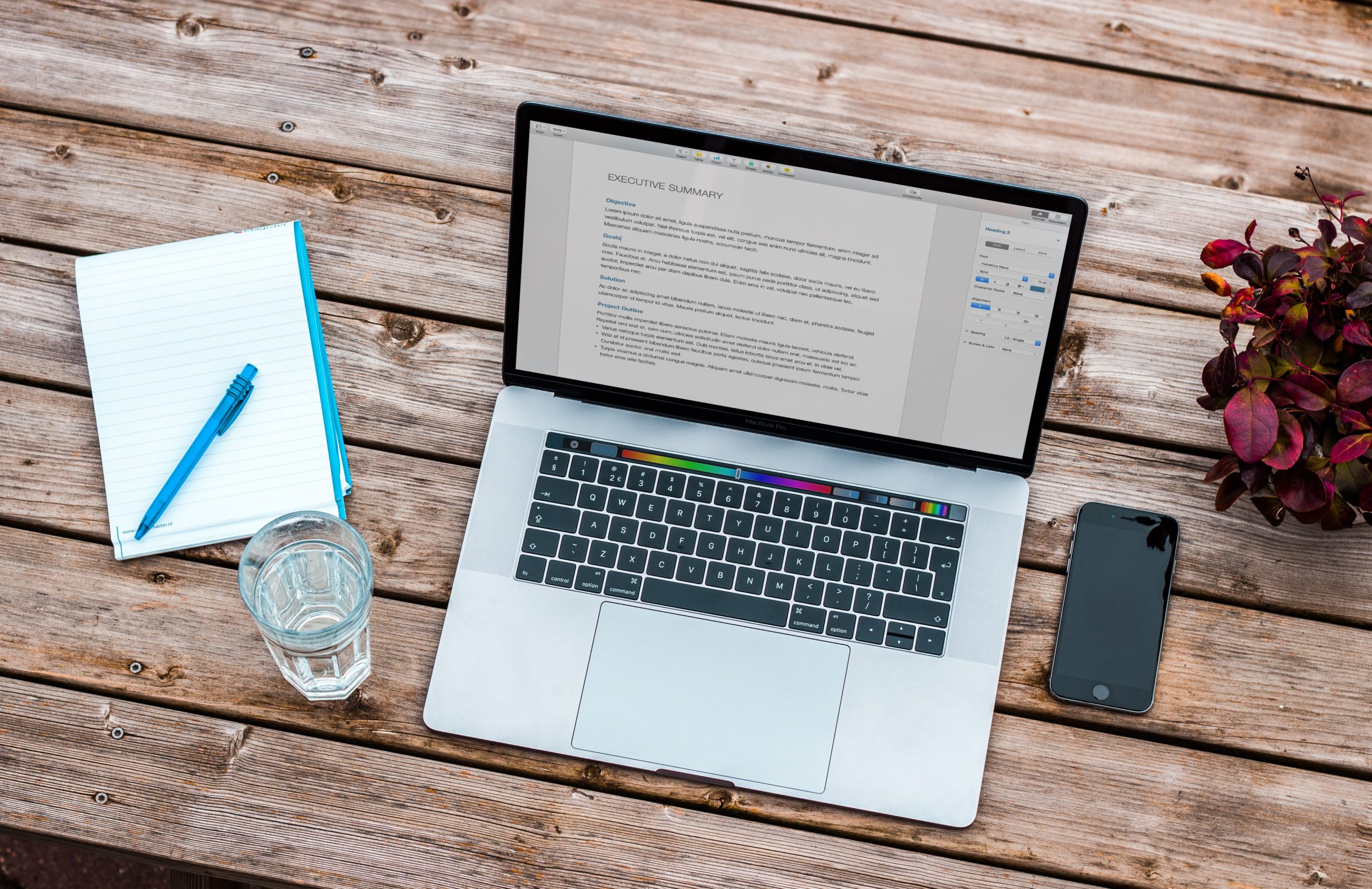
- ノートパソコン (Windows 7, と8 懐かしいですね・・)Windows Office搭載 2台
- インターネット(NTTフレッツ光)
- ポケットWifi (ドコモ)
- スマホ(iPhone, ソフトバンク)
- オンラインストレージ(Dropbox)
- Google Workspace(メールアカウント、Google DriveでGoogleドキュメントを使用)
- セキュリティソフト(ESET)
一気に全て揃えると、大変かもしれませんが意外とすでにお持ちのものが多いのではないでしょうか?
現在の私の仕事環境
現在変わった点としては、Windows 8搭載のパソコンが壊れてしまったため、Mac Book Airを購入して、Mac製品の便利さに惚れ込んでしまったことです。
クライアントの中には、ワードやエクセル、パワーポイントを使用する方が多い為、Mac用のOfficeを購入する必要がありましたが、その他には特に不便を感じることはありませんでした。
むしろ、起動の速さとメンテナンスが簡単で私にとっては目から鱗の製品で、持ち運び用に12インチのMacBookも購入してしまうほど惚れ込んでいます。
その他に変わった点は、スマホでGoogle Driveを使うようになったことです。
クライアントの中でメールアカウントを付与いただいているところ(全てGmailです。)のメールをスマホでみたり、ドキュメントをスマホでチェックしたりしています。
チャットアプリ(LINE, Skype, WhatsApp) やチームアプリ(Chatwork, Slack)もスマホに入っています。
チャットアプリ、チームアプリなどは無料ですし、有料の場合はクライアント側で用意してくれます。
一番気を遣っている点としては、企業で働いている場合も同じですが、情報の管理とセキュリティです。
機密な情報は基本的にはクライアントのアカウント内に保管をするようにしています。アカウントがない個人のクライアントについては、自分のGoogle Workspaceアカウント (月680円/1メールアカウント)でドキュメント管理をしています。
また、ノートパソコンを使って外出先で作業をする際には、壁を背後にして覗き見ができないフィルタ(アマゾンで3000円くらいでした)をつけて作業をしています。
もう1点付け加えると、ノートパソコンは2台以上をいつでも使えるようにしています。
オンライン業務なので、パソコンが壊れたから仕事ができないと言う事態を避けるためです。また、パソコンが壊れた場合に備えて、全てのドキュメントはGoogle WorkspaceまたはDropbox に格納するようにしています。
そうしておくことで、万が一、パソコンが壊れてしまった場合でも、すぐに業務を続けることができます。また普段でも複数のパソコンとスマホで作業ができるからです。
始めから全て揃える必要はありませんが、
- オンラインストレージ
- バックアップ用のパソコン
があると日々安心して業務を受けることができます。
まとめ
いかがでしたでしょうか?グローバルオンラインアシスタントを行うにあたりそんなに高額な設備を揃える必要がないことがお分かりいただけましたでしょうか?
ノートパソコン1台で外出先でも、旅行先でもインターネットがあればいつでもできるのが、グローバルオンラインアシスタントの一番のメリットです。